Search This Blog

THÉP HÒA PHÁT DUNG QUẤT - DỰ ÁN GẦN 3 TỶ USD

Dự án sản xuất gang thép lớn tại Miền Trung, tạo cơ hội việc làm cho hơn 7000 lao động.

KHAI TRIỂN CHI TIẾT 2D DẠNG TẤM - OPENING DETAILS 2D SHEET

Để đơn giản trong quá trình khai triển hình học, mình xin giới thiệu đến các bạn phần mềm khai triển hình học Plate ‘n’ sheet. Cho phép khai triển 16 dạng hình học thông dụng..

Mù cang chải

Huyện Mù Cang Chải thuộc tỉnh Yên Bái, phía bắc giáp huyện Văn Bàn của tỉnh Lào Cai, phía nam giáp huyện Mường La của tỉnh Sơn La, phía tây giáp huyện Than Uyên của tỉnh Lai Châu, phía đông giáp huyện Văn Chấn cùng tỉnh. Huyện nằm dưới chân của dãy núi Hoàng Liên Sơn, ở độ cao 1.000 m so với mặt biển. Muốn đến được huyện Mù Cang Chải phải đi qua đèo Khau Phạ - là một trong tứ Đại Đèo của Tây Bắc..

10 CÂU HỎI THỬ TRÍ THÔNG MINH CỦA BẠN (P1)

Cái gì ở giữa bầu trời và trái đất?

TO CREATE QUICK QUICK ORDER IN AUTOCAD

You can set the shortcut to call the command Follow these steps:

Showing posts with label Cơ khí. Show all posts

Tuesday, August 11, 2020

KHẮC PHỤC LỖI IN FILE PDF CÓ HIỆN Ô MÀU VÀNG

 Khi in bản vẽ từ autocad ra pdf có hiện các ô màu vàng

Để xử lý ta làm như sau:

1. Chọn ô màu vàng đó

2. Bấm tổ hợp phím Ctrl+A để chọn tất cả các ô

3. Bấm phím delete để xóa

4. Chọn Ctrl+S để lưu


Xuất hiện các ô màu vàng ở file PDF in ra từ autocad


Các ô màu vàng đã bị xóa bỏ

Chúc các bạn thành công!


Tuesday, February 11, 2020

LẤY LẠI THANH CÔNG CỤ BỊ MẤT TRONG AUTOCAD


                                          Lấy lại thanh công cụ bị mất trong autocad!

Wednesday, January 1, 2020

THANH CÔNG CỤ RIBBON BỊ QUAY NGƯỢC TRONG AUTOCAD

Trong quá trình điều chỉnh bản đã đưa thanh công cụ ribbon rời khỏi vị trí ban đầu và giờ muốn đưa về vị trí cũ.

Hãy gõ lệnh lockui -> nhập giá trị 0
Thanh ribbon sẽ đưa về vị trí ban đầu
Đưa thanh công cụ ribbon về vị trí ban đầu
 Chúc các bạn thành công!

Wednesday, December 18, 2019

LẤY LẠI CÁC BLOCK ĐÃ TẠO TRONG AUTOCAD


Để lấy lại các block đã tạo trong autocad ta làm theo các bước
Bước 1: Nhấn tổ hợp phím Ctrl+2
Bước 2: Chọn thư mục chứa bản vẽ có block cần tìm
Bước 3: Chọn block ->ok
Bước 4: Kích chuột trái để chèn block vừa chọn vào màn hình làm việc

(xem hình để rõ hơn)
Lấy lại các block đã tạo trong autocad
 Chọn thư mục có chứa bản vẽ có block cần tìm
Lấy lại các block đã tạo trong autocad

Sau khi tìm được bạn vẽ chọn biểu tượng block (3)
Lấy lại các block đã tạo trong autocad

Kích chọn vào block (4) sau đó nhấn ok (5) rồi chèn block vừa tìm được vào bản vẽ bằng cách kích chọn vào màn hình làm việc

Tuesday, December 10, 2019

AIR BRAKING EQUIPMENT SEMI-TRAILER [WABCO]

Air braking equipment semi-trailer [PDF]

AIR BRAKE MANUAL - HỆ THỐNG PHANH KHÍ NÉN

air brake manual [pdf] hệ thống phanh khí nén

Monday, October 28, 2019

ĐƯA GỐC TỌA ĐỘ VỀ GÓC DƯỚI BÊN TRÁI MÀN HÌNH TRONG AUTOCAD

Để đưa gốc tọa độ về góc trái bên dưới màn hình ta làm như sau:
Bước 1: Gõ lệnh UCS
Bước 2: Chọn mục UCSICON
Bước 3: Gõ chữ N sau đó nhấn enter
Gõ lệnh UCS

Chọn Noorigin hoặc gõ chữ N sau đó nhấn enter
Chúc các bạn thành công!

Thursday, April 25, 2019

CATALOGUE HỆ THỐNG THỦY LỰC XE BEN HYVA

Catalogue hệ thống thủy lực của xe ben HYVA bao gồm các sản phẩm gồm bơm, bình dầu, các vale, dây dẫn, đầu nối, ty ben các loại. Trong catalogue này mỗi sản phẩm điều có mã số và thông số kỹ thuật cụ thể, phục vụ tốt cho việc thiết kế hệ thống thủy lực, mua - bán các phụ tùng phù hợp với từng dòng xe.

Wednesday, April 24, 2019

XY LANH THỦY LỰC HYVA

Monday, January 7, 2019

CANH CHỈNH BÁNH RĂNG


Canh chỉnh bánh răng là bước quan trọng trong lắp đặt bánh răng.
Việc ăn khớp và truyền động bánh răng phụ thuộc vào khe hở giữa bánh răng chủ động và bánh răng chủ động.
Khe hở bánh răng (c) được tính dựa vào công thức (bánh răng trụ thẳng)
( 0.1)m < c < (0.3)m
Thông thường c= (0.167)m 
Trong đó m la module bánh răng, module được lấy theo tiêu chuẩn m = 1; 1,25; 1,5; 2; 2,5; 3; 4; 5; 6; 8; 10; 12; 16; 20; 25; 32; 40; 50; 60; 80; 100 hoặc xác định bằng công thức m= p/
P là bước răng là khoảng cách giữa 2 biên hình liên tiếp của răng đo theo vòng tròn lăn. (Bước răng được xác định bằng khoảng cách từ răng này qua răng kế tiếp lấy tại vòng chia)
Khe hở bánh răng

Canh chỉnh bánh răng trụ thẳng
Xem thêm về các thông số bánh răng tại đây và tại đây

Wednesday, January 2, 2019

TÀI LIỆU HỌC TEKLA


TÀI LIỆU HỌC TEKLA
Mình xin chia sẽ tài liệu học TEKLA cơ bản, phiên bản Tiếng Anh
Các bạn tải về tại đây để học
Chúc thành công!
 TEKLA structres
                 
----------------------------------------------------------------------------------
Basic TEKLA study materials (English)
Download here
Wish success!

Monday, July 30, 2018

KHAI TRIỂN CHI TIẾT 2D DẠNG TẤM - OPENING DETAILS 2D SHEET

Để đơn giản trong quá trình khai triển hình học, mình xin giới thiệu đến các bạn phần mềm khai triển hình học Plate ‘n’ sheet. Cho phép khai triển 16 dạng hình học thông dụng.

-For simplicity in the development of geometry, I would like to introduce to you software to develop the geometry Plate 'n' sheet. Enables the development of 16 common geometries.

Các bước thực hiện-Steps taken.
Bước 1: Tải về và cài đặt - Step 1: Download and install
Bước 2: Mở phần mềm - Step 2: Open the software
Bước 3: Chọn hình cần khai triển và chọn tiếp tục- Step 3: Choose images to deploy and select continue


Bước 4: Nhập thông số hình học-> chọn biểu tượng khai triển
Step 4: Import the geometry information-> select the icon 


good luck!

Hình 1: Khai triển Hình nón

Hình 2: Khai triển hình ống- plates cylinders

Hình 3: Khai triển co, cút - plates elbows

Hình 4: Khai triển hình chuyển tiếp- plates transitions


Hình 5: Khai triển phân đoạn- plates segmented bend

Hình 6: Khai triển chỗ nối- plates breeches

Hình 7: Khai triển mặt cắt hình ống- plates pipes cut by plane

Hình 8: Khai triển mũ- plates vessel end caps

Hình 9: Khai triển ống hình chữ nhật 1- plates rectangular ducting 1

Hình 10: Khai triển ống hình chữ nhật 2- plates rectangular ducting 2

Hình 11: Khai triển hình xoắn ốc- Plates helicals

Hình 12: khai triển lăng kính- plates prisms

Hình 13: Khai triển hình máng xối- plates rectangula chutes

Hình 14: Khai triển nhánh uốn cong- plates pipe to bend branch

Hình 15: Khai triển ống qua mặt phẳng- plates other


download tại đây: https://drive.google.com/open?id=1Zd-qTMm3eT3gd1V-O4SWEqiwlCcHqCtk
download  in here: https://drive.google.com/open?id=1Zd-qTMm3eT3gd1V-O4SWEqiwlCcHqCtk

Sunday, July 29, 2018

TO CREATE QUICK QUICK ORDER IN AUTOCAD


You can set the shortcut to call the command
Follow these steps:
Step 1: Open autocad
Step 2: Go to Tool-> edit program parameters

Step 3: Find common commands such as line drawing, size command. Copy and paste below. Change old orders with the most easy-to-use numbers or characters


Good luck! :)

Wednesday, July 4, 2018

BẢNG TRA KHỐI LƯỢNG THÉP HÌNH H-I-V-U TIÊU CHUẨN TRUNG QUỐC

Hôm nay mình xin chia sẽ với các bạn bảng tra khối lượng- quy cách các loại thép hình H-I-V-U theo tiêu chuẩn Trung Quốc
Các bạn tải về theo link đính kèm.
https://drive.google.com/open?id=1hxoxn1s4wjXenW5YZc25ygPOkA4DMevL
https://drive.google.com/open?id=19vNHvIj5rT_pEA0toDksry5nE8vxMKx0
(Các loại thép hình trong tiêu chuẩn này các bạn xem tại trang 667-738)


Các loại thép hình các bạn tìm trang 667-738
Chúc vui!

Sunday, June 24, 2018

KHẮC PHỤC LỖI “CAD BỊ ĐƠ MỖI KHI ẤN F8”

Trong win 10 khi nhấn phím F8 máy tính của bạn thường bị đơ.
Dòng lệnh này sẽ giúp bạn..⏩⏩


Bạn hãy gõ lệnh ” TEMPOVERRIDES ” sau đó nhập giá trị là 0.
Thử đi và cmt kết quả.
Chúc vui :) ⥀_⥀ !!!

Tuesday, February 27, 2018

AUTOCAD MECHANICAL 2016 CƠ BẢN


HƯỚNG DẪN SỬ DỤNG AUTOCAD MECHANICAL 2016 CƠ BẢN


Đây là các lệnh cơ bản nhất trong Autocad. Khi sử dụng được các lệnh bên dưới các bạn đã có thể vẽ một bản vẽ cơ bản.


1.     1)  Khởi động.
-         Kích đúp vào biểu tượng Autocad trên máy tính
                  Biểu tượng Autocad 2016

Giao diện khởi động cad 2016

                                                           Hình 1


Sau khi khởi dộng ta chọn : File-> New để bắt đầu.
 File-> Save để lưu lại bản vẽ đang dùng.
 File-> Save as để lưu lại bản vẽ đang dùng với 1 tên khác.
 File-> Open để mở 1 bản vẽ đã có sẵn.


                                                       Hình 2

2) Các lệnh vẽ cơ bản.
- Lệnh vẽ đường thẳng
Cách 1 theo lệnh:
Từ giao diện làm việc chính ta nhập “line”-> Enter -> chọn điểm đầu -> chọn điểm cuối -> Enter.
( hoặc từ giao diện làm việc chính ta nhập “line’ -> Enter -> chọn điểm đầu -> nhập kích thước-> Enter)
Cách 2 theo biểu tượng:
Vào tab “Home” -> chọn biểu tượng “line”-> chọn điểm đầu -> chọn điểm cuối -> Enter
Ghi chú: Thay vì nhập “line” ta có thể nhập bằng “l” (chữ cái đầu tiên trong chữ line)
Dùng phím F8 để vẽ đường theo phương dọc hoặc phương ngang ( 2 đường vuông góc)

                                                    Hình 3

- Lệnh vẽ đường tròn
Cho phép ta vẽ đường tròn đi qua tâm với bán kính/ đường kính cho trước
Cách 1 theo lệnh:
Từ giao diện làm việc chính ta nhập “Circle” -> chọn tâm -> chọn điểm cuối .
( hoặc từ giao diện làm việc chính ta nhập “Circle” -> chọn tâm -> gõ “d” (hoặc “r”)-> Enter-> nhập đường kính / bán kính -> Enter)
Cách 2 theo biểu tượng:
Vào tab “Home” -> chọn biểu tượng “Circle”-> chọn tâm -> chọn điểm cuối -> Enter.
Ghi chú: Thay vì nhập “Circle” ta có thể nhập bằng “c” (chữ cái đầu tiên trong chữ Circle)


                                                   Hình 4

- Lệnh vẽ cung tròn
Cho phép ta vẽ cung tròn bất kỳ qua 3 điểm hoặc 2 điểm cho trước
Cách 1 theo lệnh:
Từ giao diện làm việc chính ta nhập “ARC” -> chọn điểm thứ 1 -> chọn điểm thứ 2->chọn điểm thứ 3 -> Enter
Cách 2 theo biểu tượng:
Vào tab “Home” -> chọn biểu tượng “ARC”-> chọn cung tròn tương ứng -> chọn điểm đầu -> chọn điểm cuối -> Enter.
Ghi chú: Thay vì nhập “ARC” ta có thể nhập bằng “a” (chữ cái đầu tiên trong chữ ARC)


                                                     Hình 5

- Lệnh vẽ hình chữ nhật
Cho phép ta vẽ hình chữ nhật với 2 cạnh cho trước.
Cách 1 theo lệnh:
Từ giao diện làm việc chính ta nhập “rect” -> chọn điểm thứ 1 -> chọn điểm thứ 2 -> Enter
Hoặc từ giao diện làm việc chính ta nhập “rect” -> chọn điểm thứ 1 -> gõ D -> Enter -> nhập chiều dài -> Enter
- >nhập chiều rộng-> rê chuột theo hướng cần có hình chữ nhật-> kích chuột trái để chọn
Cách 2 theo biểu tượng:
Vào tab “Home” -> chọn biểu tượng “rect”-> chọn hình chữ nhật tương ứng -> chọn điểm đầu -> chọn điểm cuối -> Enter.

                                                  Hình 6

- Lệnh vẽ hình đa giác
Cho phép ta vẽ các hình đa giác theo mẫu.
Cách 1 theo lệnh:
Từ giao diện làm việc chính ta nhập “polygon” -> nhập số cạnh -> Enter -> chọn tâm -> Enter-> nhập chiều dài         cạnh.
Cách 2 theo biểu tượng:
Vào tab “Home” -> chọn biểu tượng “polygon” -> nhập số cạnh -> Enter -> chọn tâm -> Enter-> nhập chiều dài         cạnh
Ghi chú: Thay vì nhập “polygon” ta có thể nhập bằng “pol” (chữ cái đầu tiên trong chữ polygon)


                                                      Hình 7

- Lệnh vẽ đường cong bất kỳ
Cho phép ta vẽ đường các đi qua n điểm bất kỳ
Cách 1 theo lệnh:
Từ giao diện làm việc chính ta nhập “polyline” ->Enter-> nhập điểm đầu tiên -> nhập điểm thứ 2->Enter nhập điểm thứ n -> Enter
Cách 2 theo biểu tượng:
Vào tab “Home” -> chọn biểu tượng “polyline” ->Enter-> nhập điểm đầu tiên -> nhập điểm thứ 2->Enter nhập điểm thứ n -> Enter


                                                     Hình 8

3) Các lệnh đo cơ bản.
- Lệnh đo đường thẳng
Cho phép đo kích thước của 1 đoạn thẳng theo phương ngang hoặc phương dọc
Cách 1 theo lệnh:
Từ giao diện làm việc chính ta nhập “diml” ->Enter-> chọn điểm đầu cần đo-> chọn điểm cuối cần đo->rê chuột ra ngoài -> kích vào vị trí cần thể hiện đường kích thước
                                                   
                                                   Hình 9

Cách 2 theo biểu tượng:
Vào tab “Annatate” -> chọn biểu tượng “honrital hoặc vertical” chọn điểm đầu cần đo-> chọn điểm cuối cần đo->rê chuột ra ngoài -> kích vào vị trí cần thể hiện đường kích thước

                                                      Hình 10

- Lệnh đo đường xiên
Cho phép đo kích thước của 1 đoạn thẳng theo phương xiên
Cách 1 theo lệnh:
Từ giao diện làm việc chính ta nhập “dimali” ->Enter-> chọn điểm đầu cần đo-> chọn điểm cuối cần đo->rê chuột ra ngoài -> kích vào vị trí cần thể hiện đường kích thước
                                                    
                                                  Hình 11

Cách 2 theo biểu tượng:
Vào tab “Annatate” -> chọn biểu tượng “aligned” chọn điểm đầu cần đo-> chọn điểm cuối cần đo->rê chuột ra ngoài -> kích vào vị trí cần thể hiện đường kích thước

                                                      Hình 12

- Lệnh đo góc
Cho phép đo giữa 2 đường thẳng
Cách 1 theo lệnh:
Từ giao diện làm việc chính ta nhập “dimang” ->Enter-> cạnh thứ nhất cần đo-> chọn đcạnh thứ 2 cần đo->rê chuột ra ngoài -> kích vào vị trí cần thể hiện đường kích thước
                                                  
                                                    Hình 13

Cách 2 theo biểu tượng:
Vào tab “Annatate” -> chọn biểu tượng “angular” -> cạnh thứ nhất cần đo-> chọn cạnh thứ 2 cần đo->rê chuột ra ngoài -> kích vào vị trí cần thể hiện đường kích thước

                                                     Hình 14 

- Lệnh đo đường kính
Cho phép đo đường kính của 1 đường tròn
Cách 1 theo lệnh:
Từ giao diện làm việc chính ta nhập “dimdia” ->Enter-> chọn đường tròn cần đo->rê chuột ra ngoài -> kích vào vị trí cần thể hiện đường kích thước .
Đo bán kính thì ta nhập “dimradad”

                                                  
                                                    Hình 15

Cách 2 theo biểu tượng:
Vào tab “Annatate” -> chọn biểu tượng “diameter” chọn đường tròn cần đo ->rê chuột ra ngoài -> kích vào vị trí cần thể hiện đường kích thước


                                                      Hình 16

- Lệnh đo cung
Cho phép đo chiều dài của 1 cung tròn
Cách 1 theo lệnh:
Từ giao diện làm việc chính ta nhập “dimarc” ->Enter-> chọn cung tròn cần đo->rê chuột ra ngoài -> kích vào vị trí cần thể hiện đường kích thước .

                                                 
                                                     Hình 17

Cách 2 theo biểu tượng:
Vào tab “Annatate” -> chọn biểu tượng “arc length” chọn cung tròn cần đo ->rê chuột ra ngoài -> kích vào vị trí cần thể hiện đường kích thước


                                                      Hình 18

4) Các lệnh hiệu chỉnh cơ bản.
- Lệnh copy
Cho phép sao chép 1 đối tượng thành nhiều đối tượng
Cách 1 theo lệnh:
Từ giao diện làm việc chính ta chọn đối tượng cần copy ->nhập “copy” ->Enter-> kích chọn vị trí ban đầu-> kích chọn vị trí mới ( có thể nhập khoảng cách cần copy).
                                                  
                                                    Hình 19

Cách 2 theo biểu tượng:
Từ giao diện làm việc chính ta chọn đối tượng cần copy ->vào tab “Home” -> chọn biểu tượng “coppy”-> kích chọn vị trí ban đầu-> kích chọn vị trí mới .

                                                   
                                                   Hình 20

- Lệnh đối xứng
Cho phép đối xứng 1 đối tượng qua 1 đường thẳng
Cách 1 theo lệnh:
Từ giao diện làm việc chính ta chọn đối tượng cần đối xứng ->nhập “mirror” ->Enter-> kích chọn điểm thứ 1 của đường cần đối xứng-> kích chọn điểm thứ 2 của đường cần đối xứng ->Enter 
                                                  
                                                    Hình 21

Cách 2 theo biểu tượng:
Từ giao diện làm việc chính ta chọn đối tượng cần đối xứng ->vào tab “Home” -> chọn biểu tượng “mirror” ->Enter-> kích chọn điểm thứ 1 của đường cần đối xứng-> kích chọn điểm thứ 2 của đường cần đối xứng ->Enter
                                                  
                                                    Hình 22

- Lệnh di chuyển
Cho phép di chuyển 1 đối tượng từ vị trí này sang vị trí khác
Cách 1 theo lệnh:
Từ giao diện làm việc chính ta chọn đối tượng cần di chuyển ->nhập “move” ->Enter-> kích chọn điểm thứ 1 cần di chuyển -> kích chọn điểm thứ 2

Cách 2 theo biểu tượng:
Từ giao diện làm việc chính ta chọn đối tượng cần di chuyển ->vào tab “Home” -> chọn biểu tượng “move”  -> kích chọn điểm thứ 1 cần di chuyển -> kích chọn điểm thứ 2

                                                      Hình 23

- Lệnh xoay chi tiết
Cho phép xoay 1 đối tượng 1 góc bất kỳ qua 1 điểm gốc
Cách 1 theo lệnh:

Từ giao diện làm việc chính ta chọn đối tượng cần xoay ->nhập “rotate” ->Enter-> kích chọn 1 điểm làm tâm-> nhập góc cần xoay->enter

Cách 2 theo biểu tượng:
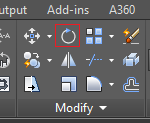
Từ giao diện làm việc chính ta chọn đối tượng cần xoay ->vào tab “Home” -> chọn biểu tượng “rotate”  -> kích chọn 1 điểm làm tâm-> nhập góc cần xoay->enter

                                                    
                                                  Hình 24


- Lệnh bo tròn
Cho phép bo tròn 1 cạnh góc vuông theo hoặc góc không vuông theo bán kính cho trước (nhỏ hơn chiều dài cạnh)
Cách 1 theo lệnh:
Từ giao diện làm việc nhập “filllet” ->Enter->nhập “r”->enter-> nhập bán kính cần bo-> kích chọn cạnh thứ nhất->kích chọn cạnh thứ 2

                                                     Hình 25 

Cách 2 theo biểu tượng:
Từ giao diện làm việc chính ta chọn đối tượng cần xoay ->vào tab “Home” -> chọn biểu tượng “fillet”  -> nhập “r”->enter-> nhập bán kính cần bo-> kích chọn cạnh thứ nhất->kích chọn cạnh thứ 2
                                                   
                                                  Hình 26

- Lệnh vát mép
Cho phép vát 1 cạnh góc vuông theo hoặc góc không vuông theo kích thước cho trước (nhỏ hơn chiều dài cạnh)
Cách 1 theo lệnh:
Từ giao diện làm việc nhập “chamfer” ->Enter->nhập “d”->enter-> nhập khoảng cách cần vát -> kích chọn cạnh thứ nhất->kích chọn cạnh thứ 2
                                                   
                                                   Hình 27

Cách 2 theo biểu tượng:
Từ giao diện làm việc chính ta vào tab “Home” -> chọn biểu tượng “chamfer”  -> nhập “d”->enter-> nhập khoảng cách cần vát -> kích chọn cạnh thứ nhất->kích chọn cạnh thứ 2
                                                  
                                                    Hình 28


CHÚC CÁC BẠN THÀNH CÔNG!